在庫を管理する
在庫管理する商品について、倉庫ごとの数量を照会し、倉庫間移動・ロケーション間移動や倉庫棚卸を行います。 仕入・売上・出荷などの伝票と連動して在庫が増減します。
大原則: 在庫数量は常に商品の基準単位で管理されます。複数単位管理を使う場合も、箱や袋で取引した数量は基準単位に換算されて在庫に反映されます。
ご利用環境について
この章の機能は、ご契約・設定内容により表示されない場合があります。 画面に該当メニューが見当たらない場合は、サポート窓口(開発運用元)にご連絡ください。
複数単位管理がオンのとき
テナントで複数単位管理が有効な画面では、次の注記が表示されます。 「※数量は商品の基準単位で表示・入力します(在庫は常に基準単位で管理)。」 (棚卸・倉庫間移動・ロケーション間移動・ピッキングなど)
在庫業務の入口は、メニューの「在庫一覧」(/inventory/stocks/)です。
在庫業務でできること
本章で扱う主な業務は次のとおりです。
| 業務 | 内容 |
|---|---|
| 在庫照会 | 倉庫・商品ごとの現在庫数、有効在庫、ロケーション別の内訳 |
| 倉庫間移動 | 倉庫から倉庫へ在庫を移す |
| ロケーション間移動 | 同一倉庫内のロケーション(エリア内の保管場所)間で在庫を移す |
| 倉庫棚卸 | 実地棚卸の結果をシステム在庫に反映する |
| ロケーション棚卸 | 倉庫在庫の内訳(どのロケーションに何個あるか)を登録・是正する |
| 入出庫履歴 | いつ・どの伝票で在庫が動いたかを追う |
出荷(ピッキング)は 出荷する、委託先への預け入れは 委託販売の業務 を参照してください。
在庫を照会する
- メニューから「在庫一覧」を開きます。
- 画面上部の検索条件で絞り込みます。
- 「検索」をクリックして一覧を更新します。
検索条件
| 項目 | 内容 |
|---|---|
| 倉庫 | 特定倉庫に絞る(未選択ですべて) |
| 商品区分 | 商品区分マスタで絞る |
| 商品(コード・名称の一部) | コードまたは名称の一部で検索 |
| 在庫ゼロ以下のみ | マイナス在庫・ゼロ在庫だけ表示 |
一覧の列
| 列 | 意味 |
|---|---|
| 商品コード / 商品名 | 対象商品 |
| 倉庫 | 保管倉庫 |
| 現在庫数 | システム上の在庫数量(マイナスは赤背景で表示)。基準単位の数量です |
| 単位 | 商品の基準単位 |
複数単位管理がオンのとき(参考換算)
複数単位を登録した商品では、現在庫数の下に参考換算が表示されます(例: = 5 箱)。
代替単位のうち換算係数が最大の単位1種だけを、小数1位で四捨五入した参考値です。保存値や在庫計算には影響しません。
有効在庫や引当の列は、環境設定により表示が変わります(次の節を参照)。
在庫一覧の上部には、入出庫履歴・ロケーション別在庫・倉庫間移動・ロケーション間移動など、日常業務に使う機能へのショートカットボタンがあります。棚卸はサイドメニューの「倉庫棚卸」、エリア・ロケーションの登録はマスタ管理から行います。
有効在庫(引当や入荷予定を加味した数)を見る
※この項目が表示されない場合は、サポート窓口(開発運用元)にご連絡ください。
有効在庫表示が有効な環境では、一覧に次の列が追加されます。
| 列 | 意味 |
|---|---|
| 未出荷残 | 受注数量 − 同一受注の確定売上数量 |
| 入荷予定 | 発注残(まだ入っていない仕入予定) |
| 有効在庫 | 現在庫 − 未出荷残(環境により入荷予定を加算) |
一覧上部の凡例にも、各列の計算式が表示されます。
有効在庫表示が無効な環境では、代わりに次の列が表示されます。
| 列 | 意味 |
|---|---|
| 引当済 | 未完了受注の数量合計 |
| 利用可能 | 現在庫数 − 引当済 |
ロケーション別に在庫を見る(ロケーション別在庫)
※この項目が表示されない場合は、サポート窓口(開発運用元)にご連絡ください。
ロケーション管理が有効な環境では、在庫一覧の「📊 ロケーション別在庫」からロケーションごとの在庫を照会できます。
- 「ロケーション別在庫」を開きます(/inventory/location-stocks/)。
- 倉庫・エリア・商品で絞り込み、「検索」をクリックします。倉庫を選ぶと、エリアの候補はその倉庫のエリアだけに絞られます。
- 一覧で倉庫・エリア・ロケーション・商品・ロット・数量を確認します。
- 画面上部の「エリア別在庫」では、エリアごとに商品数量を合計して確認できます(一次保存エリアなど、入荷直後の在庫確認に便利です)。
画面下部の「在庫数量との整合」は、普段は表示しません。確認したいときだけ「整合チェックを実行」を押すと、ロケーション別在庫の合計と倉庫別現在庫数が一致しているかを突合します。不一致は赤く表示されます。「整合チェックを閉じる」で通常表示に戻せます。
エリアやロケーションの登録・編集は、マスタ管理の「エリア管理」「ロケーション管理」から行います(日常の照会より事前準備で使います。詳細は マスタを整える — エリア・ロケーションを登録・編集する)。ロケーション別在庫画面からもエリア管理・ロケーション管理へ移動できます。
ロット別の在庫について
※この項目が表示されない場合は、サポート窓口(開発運用元)にご連絡ください。
ロット管理が有効な環境では、次の画面でロットを扱います。
| 画面 | 用途 |
|---|---|
| ロット管理(在庫一覧の「🏷️ ロット管理」) | ロット番号・製造日・有効期限の登録と一覧 |
| ロケーション別在庫 | ロット列でロケーションごとのロット別数量 |
| 仕入・売上の明細 | 仕入時のロット登録、売上時のロット選択 |
| 出荷指示(ピッキング) | ロケーションから引き当てる際のロット指定 |
ロット一覧では、有効・期限切れ間近・期限切れ・使用済みなどの状態が表示されます。
倉庫間で在庫を移動する
※この機能が表示されない場合は、サポート窓口(開発運用元)にご連絡ください。
自社の倉庫同士で在庫を移すときは、倉庫間移動伝票を使います。
複数単位管理がオンのとき
明細の数量列は「数量(基準単位)」と表示され、基準単位で入力します。
伝票を作成する
- 在庫一覧の「🔄 倉庫間移動」、または倉庫間移動一覧(/inventory/transfers/)を開きます。
- 新規作成から、移動日・移動元倉庫・移動先倉庫・備考を入力します。
- 明細を追加します。
- 商品を複数選択 — 移動元倉庫を選んだあと、商品検索モーダルで複数品目をまとめて追加
- +明細を追加 — 行を1件ずつ追加
- CSV取込 — 商品コード・商品名・数量の CSV を読み込んで明細に反映(在庫管理する商品のみ)
- 「保存する」をクリックします。ステータスは「下書き」です。
確定・取消
| 操作 | ボタン | 在庫への反映 |
|---|---|---|
| 確定 | 詳細画面の「確定する」 | 即時。移動元から出庫、移動先へ入庫 |
| 取消 | 詳細画面の「取消する」(確定済みのみ) | 確定時の移動を取り消し、在庫を元に戻す |
確定時は「在庫が即時反映されます」と確認ダイアログが出ます。 移動元または移動先の倉庫が棚卸中のときは、確定できません。
伝票番号は WTR-YYYY-MM-NNNN 形式です。
| ステータス | 意味 |
|---|---|
| 下書き | 編集可能。確定前 |
| 確定 | 在庫反映済み |
| 取消 | 取り消し済み |
同一倉庫内でロケーション間移動する(ロケーション間移動)
※この機能が表示されない場合は、サポート窓口(開発運用元)にご連絡ください。
ロケーション管理が有効な環境で、同一倉庫内の保管場所だけを変えたいときは、ロケーション間移動伝票を使います。 倉庫の現在庫合計は変わりません。ロケーション別在庫(ロケーション別数量)だけが移動します。
複数単位管理がオンのとき
明細の数量列は「数量(基準単位)」と表示され、基準単位で入力します。
伝票を作成する
- 在庫一覧の「ロケーション間移動」、またはロケーション間移動一覧(/inventory/location-transfers/)を開きます。
- 新規作成から、移動日・倉庫・備考を入力します。
- 倉庫を選ぶと、在庫のある移動元(商品・ロケーション・ロット)の候補が読み込まれます。任意で移動元エリア絞込(例: 一次保存)を使うと、移動元候補をそのエリア内のロケーションだけに絞れます。入荷直後に保管ロケーションへ振り分けるときは、入荷指示詳細の「ロケーション間移動」リンクから開くと倉庫が引き継がれます。
- 明細を追加し、各行で次を指定します。
- 移動元 — 在庫があるロケーション(ロット管理が有効な場合はロット付きで表示)
- 移動先ロケーション — 同一倉庫内の有効なロケーション(任意で移動先エリア絞込)
- 数量
- 「移動を確定する」をクリックします。
倉庫間移動と違い、下書き保存はありません。作成と同時に確定され、ロケーション別在庫が即時反映されます。 確定前に「在庫が即時反映されます」と確認ダイアログが出ます。
移動元と移動先を同じロケーションにすることはできません。 移動元のロケーション別在庫が不足している場合は確定できません。
伝票番号は LTR-YYYY-MM-NNNN 形式です。
| ステータス | 意味 |
|---|---|
| 確定 | 作成と同時に在庫反映済み |
| 取消 | 取り消し済み |
取消
確定済みの伝票のみ、詳細画面から取消できます。
- ロケーション間移動詳細を開きます。
- 取消理由(任意)を入力し、「取消する」をクリックします。
- 確認ダイアログで OK を選ぶと、確定時のロケーション別移動が取り消され、在庫が元のロケーションに戻ります。
取消後はステータスが「取消」になり、取消日時・取消者・取消理由が記録されます。
B品エリアへの移動と出荷(ピッキング)の関係
不良品(B品)エリアや一次保存エリアへロケーション間移動した在庫は、出荷指示(ピッキング)で移動元候補に表示されません。 通常保管エリアから B品エリアへ移すことで、品質区分の変更(B品降格)を表現できます。 ピッキングで引き当てる際は、通常保管エリアなど出荷対象となるロケーションだけが候補になります。
ロット管理が有効な環境では、移動元の選択肢にロット番号が含まれます。ロットごとに別行として移動できます。
倉庫棚卸する
倉庫単位で実地棚卸を行い、システム在庫を実数量に合わせます。
複数単位管理がオンのとき
棚卸の数量は商品の基準単位で表示・入力します(画面注記: 「※数量は商品の基準単位で表示・入力します(在庫は常に基準単位で管理)。」)。
1. 倉庫棚卸セッションを開始する
- サイドメニューの「倉庫棚卸」、または倉庫棚卸一覧(/inventory/sessions/)を開きます。
- 新規倉庫棚卸で対象倉庫と備考を入力し、「保存」します(ステータス「準備中」)。
- 詳細画面で「棚卸開始」をクリックします。
「棚卸開始」で、対象倉庫の在庫管理する商品が明細行として展開され、 各行の「システム在庫数」に開始時点の在庫が記録されます。 同一倉庫で「棚卸中」のセッションは同時に1件だけです。
2. 実数量を入力する
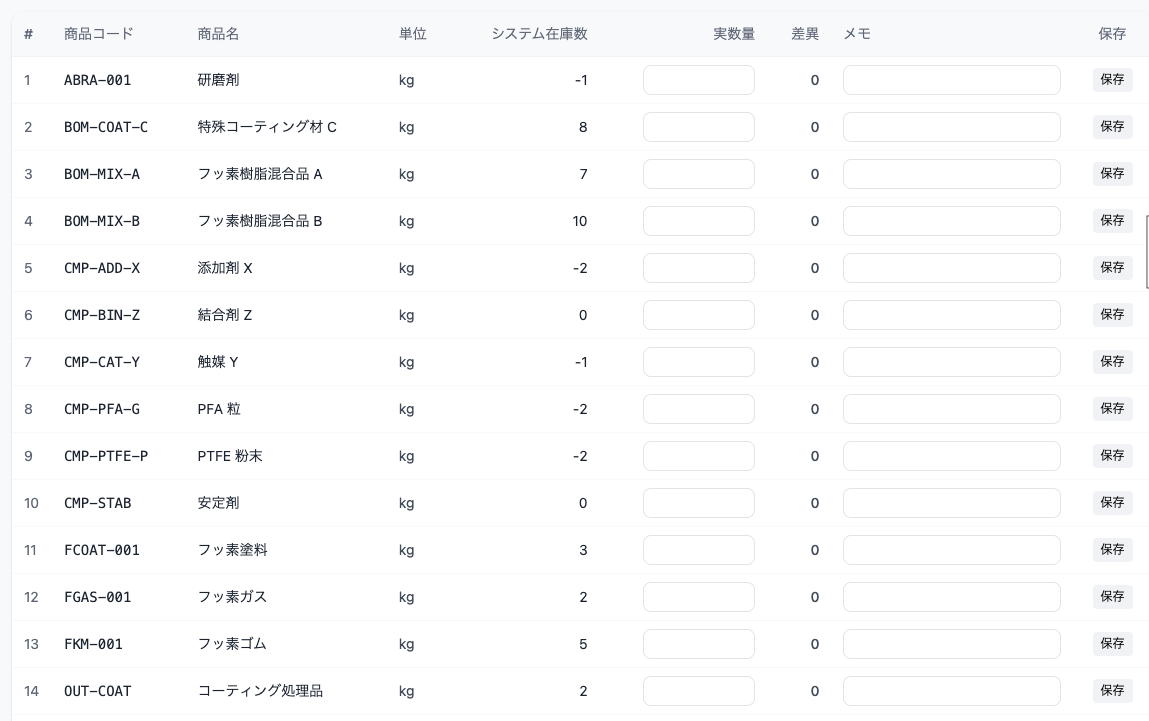
棚卸中の詳細画面で、行ごとに「実数量」と「メモ」を入力します。
明細は 1 ページあたり 100 件表示されます(画面下部の「表示件数」で 25件 / 50件 / 100件 / 200件に変更できます)。件数は「全{件数}件中 {開始}〜{終了}件」の形式で表示されます。
画面上部の検索で絞り込めます。
| 項目 | 内容 |
|---|---|
| 「商品(コード・名称の一部)」 | 商品コードまたは商品名の一部で絞り込みます(プレースホルダ: 「商品コード・名称」) |
| 「未入力のみ」 | 実数量がまだ入っていない行だけを表示します(実数に 0 を入れた行は「入力済み」のため表示されません) |
| 「検索」 / 「リセット」 | 条件を適用する / 条件をクリアする |
画面右上の「入力済み n / N 件」は、セッション全体の進捗です(表示中ページだけの件数ではありません)。
| 操作 | 内容 |
|---|---|
| 行の「保存」 | その行だけ保存(画面上で即時反映) |
| 「このページの変更を保存」 | 表示中ページで変更した行だけを保存します(変更していない行は送りません) |
| 「CSV出力」 | 棚卸表をダウンロード(紙での記録用) |
| 「記入用紙PDF」 | 手書き用の棚卸記入用紙を PDF で出力(設定で有効なとき・棚卸中のみ) |
| 「記入用紙OCR取込」 | 記入した用紙のスキャンを AI で読み取り、実数量へ反映(同左) |
商品点数が多いときのおすすめの流れ:
- 「CSVで実数量取込」で大半の実数量を取り込む
- 「未入力のみ」にチェックを入れて、残りの行だけ手入力する
- 「取込済みの内容で差異確認へ」で差異確認へ進む
Enter キーでの入力(棚卸中の詳細画面)
実数量の入力では、次の Enter キーの動きがあります(画面の再読み込みは発生しません)。
| 入力欄 | Enter を押したとき |
|---|---|
| 実数量 | その行が保存され、次の行の実数量欄へ移動します |
| メモ | 次の行の実数量欄へ移動します |
差異列の見方:
- 青 … 実数量がシステム在庫より多い(過多)
- 赤 … 実数量がシステム在庫より少ない(不足)
- 灰 … 一致
- 差異がある行は、行全体が赤い背景で強調されます
保存できない場合は、画面上にメッセージが表示されます。
棚卸中のみ保存できます。実数量の形式が正しくありません。明細が指定されていません。(ロケーション棚卸のみ)保存に失敗しました。通信状態を確認してください。(通信エラーなどで原因が特定できないとき)
メッセージ表示後は、同じ行の実数量欄に戻るので、内容を修正して再入力できます。
「このページの変更を保存」「変更を保存して差異確認へ」は、これまでどおりボタンをクリックして操作します。保存対象は表示中ページの変更した行のみです。
※QRコード棚卸が有効な環境では、倉庫棚卸一覧の「📷 QRスキャン入力」から スマートフォンで商品 QR を読み取り、実数量を登録できます。 QR で登録したあとも、詳細画面から「変更を保存して差異確認へ」で完了まで進めます。
CSV で実数量をまとめて取り込む
※CSV の取込は管理者のみが行えます。一般のスタッフ権限では取込画面が開けません。
商品点数が多いときは、実数量を CSV ファイルから一括で取り込めます。 「CSV出力」で出した棚卸表を紙やハンディ端末で数え、その結果を表計算ソフトでまとめて取り込む、という使い方が便利です。
- 棚卸中の詳細画面で「CSVで実数量取込」をクリックします(取込画面が開きます)。
- 「CSV ファイルを選択」の枠に CSV ファイルをドラッグ&ドロップ、またはクリックして選択します。対応形式は
.csv(CP932 / UTF-8)です。 - 「プレビュー」をクリックすると、取り込む前に内容が確認できます。商品ごとに、実数量がどう反映されるか・取り込まれない行はどれかが表示されます。
- 内容を確認して「取込を実行」をクリックします。確認ダイアログで OK を選ぶと、一致した商品の行に実数量が反映されます。
CSV の形式は、1行目を見出し行とした 3 列です。
| 列 | 内容 |
|---|---|
| 商品コード | 棚卸対象の商品コード(この列で商品を照合します) |
| 商品名 | 確認用(照合には使いません) |
| 在庫数 | 数えた実数量 |
取り込みのポイント
- 在庫数が空欄の行は、未計数としてスキップされます(その商品の実数量は変更されません)。
- 「在庫数0の行を取り込まない(空欄と同様に未計数として扱う)」にチェックを入れると、0 と記入した行も上書きせずに済みます。一部の倉庫・エリアだけを数えたときに便利です。
- 商品コードが棚卸明細にない行は取り込まれません。プレビューの「未マッチ」に、在庫管理しない商品・セッション対象外・マスタ未登録などの内訳が表示されます。
- 既に入力済みの実数量がある商品は、CSV の値で上書きされます。プレビューの「既計数行の上書き」で件数を確認できます。
プレビューでは、取込対象の件数・値が変わる件数・上書き件数・スキップ件数・未マッチ件数が一覧で確認できます。 0 に補正される商品があるときは警告が表示されます。取込後、差異確認画面で内容を確認してから確定してください。
棚卸記入用紙OCR取込
※この機能は、各種設定の「棚卸記入用紙OCR取込」をオンにした環境でのみ使えます。 画面に「記入用紙PDF」「記入用紙OCR取込」が見当たらない場合は、サポート窓口(開発運用元)にご連絡ください。
紙の記入用紙に手書きした数量をスキャンし、AI で読み取って倉庫棚卸の実数量へ反映できます。 0.5 刻みの記入枠(整数2桁+.0/.5)に対応した用紙を使います。
記入用紙を PDF で出力する
- 棚卸中の倉庫棚卸詳細画面で、「記入用紙PDF」の枚数を選びます(「1枚/商品」「2枚/商品」「3枚/商品」)。
- 「出力」をクリックすると、セッション明細の商品ごとの記入用紙 PDF が開きます。
- 印刷して現場で記入します(ヘッダの場所・名前欄、各行の数量、フッタの検算欄「合計」「行数」)。
1商品あたり40行分までが1枚です。それより多いときは「2枚/商品」「3枚/商品」で続紙を出力してください。
スキャンを取り込んで実数量へ反映する
- 同じ詳細画面で「記入用紙OCR取込」をクリックします(「記入用紙スキャン取込」画面が開きます)。
- 「スキャンファイル」で、記入済み用紙のスキャン(PDF / JPEG / PNG)を選択します。
- 「AI解析を実行」をクリックします。
- 確認画面で、商品ごとの「明細数量(カンマ区切り・商品の単位)」を確認・修正します。
- 「AI合計」と「手書き検算合計」が並記されます。食い違う行には「検算不一致」と表示されます。
- 棚卸セッションの明細にない商品は「セッション対象外」と表示され、確定の対象外です。
- 内容を確認して「実数量へ反映(確定)」をクリックします。
取り込みのポイント
- 1回のアップロードは 5ページまでです。超える場合は「1回のアップロードは5ページまでです。分割してください。」と表示されるので、ファイルを分けて取り込んでください。
- 「実数量へ反映(確定)」は、倉庫棚卸明細の実数量を更新するだけです。倉庫の現在庫数への反映は、従来どおり差異確認画面から棚卸セッションを完了したときに行われます。
- 同じ取込を二重に確定することはできません。
取り込んだあとは、詳細画面の「取込済みの内容で差異確認へ」で進みます。 これは、CSV 取込・記入用紙OCR取込や行単位で保存済みの実数量をもとに差異確認へ進むボタンです。 画面で手入力した未保存の数量も一緒に反映したいときは、「変更を保存して差異確認へ」を使ってください。
実数入力が終わったら「変更を保存して差異確認へ」、または CSV・OCR 取込済みの内容で進める場合は「取込済みの内容で差異確認へ」をクリックします。
3. 差異を確認して完了する
差異確認画面で、差異なし・差異あり・在庫調整予定の件数を確認します。 「在庫調整して完了」をクリックすると棚卸が完了します。
完了時の動き:
- 差異のある行について、倉庫の現在庫数が実数量に更新されます
- 入出庫履歴に「棚卸調整」として記録されます
- 棚卸中にスキップされていた仕入・売上などの在庫連動が再適用されます
完了後は取り消せません。棚卸中に「キャンセル」した場合は準備中に戻り、明細行は削除されます。
| ステータス | 意味 |
|---|---|
| 準備中 | 開始前。キャンセル可能 |
| 棚卸中 | 実数入力中 |
| 完了 | 在庫調整済み |
| キャンセル | 中止済み |
セッション番号は WSS-YYYY-MM-NNNN 形式です。
ロケーション単位で棚卸する
※この機能が表示されない場合は、サポート窓口(開発運用元)にご連絡ください。
ロケーションごとの在庫を数えて記録する機能です。 特にロケーション管理を始めるときの初期配置に使います。 倉庫には在庫があるのに、どのロケーションに何個あるかが未登録の状態から、ロケーションごとの数量を登録できます。
倉庫棚卸との違い
| 項目 | 倉庫棚卸 | ロケーション棚卸 |
|---|---|---|
| 対象 | 倉庫全体の在庫数 | ロケーションごとの内訳 |
| 確定時の動き | 倉庫の現在庫数が実数量に合わせて更新される | 倉庫の現在庫数は変わらない。ロケーション別在庫だけが更新される |
| 主な用途 | 実地棚卸で倉庫合計を合わせる | 初期配置、ロケーションごとの数量の是正 |
両者は別の機能です。併用できます。 倉庫合計とロケーション別合計のずれを完全に解消したい場合は、先に倉庫棚卸で倉庫在庫を合わせてから、ロケーション棚卸で内訳を登録する運用がおすすめです。
操作の流れ
- サイドメニューの「ロケーション棚卸」、またはロケーション棚卸一覧(/inventory/location-sessions/)を開きます。
- 一覧ではセッション番号をクリックすると詳細が開きます(操作列の「詳細」リンクも従来どおり使えます)。
- 新規作成で対象倉庫を選びます。必要に応じてエリア(ロケーションのまとまり)も指定できます(未指定の場合は倉庫全体)。
- 詳細画面で「棚卸開始」をクリックします。
- ロケーションごとに実数量を入力し、行の「保存」で記録します。 実数量欄で Enter を押すとその行が保存され、次の行の実数量欄へ移動します(倉庫棚卸と同様)。 メモ欄で Enter を押すと、次の行の実数量欄へ移動します。 保存できないときのメッセージ表示も倉庫棚卸と同様です(倉庫棚卸する — Enter キーでの入力 参照)。
- 初期配置のときは、次のいずれかで明細を追加します。
- CSV取込(商品点数が多いときの主経路。詳細は後述)
- 画面の「未配置/不足の在庫」から商品を選び、配置先のロケーションを指定して行を追加
- 「行を追加」から商品検索で任意の行を追加 行を追加したあと、表示中のページや検索条件はそのまま維持されます(CSV 取込後は検索条件はクリアされます)。
- 「確定へ進む」で差異を確認し、「確定」で完了します。
セッション番号は LSS-YYYY-MM-NNNN 形式です。
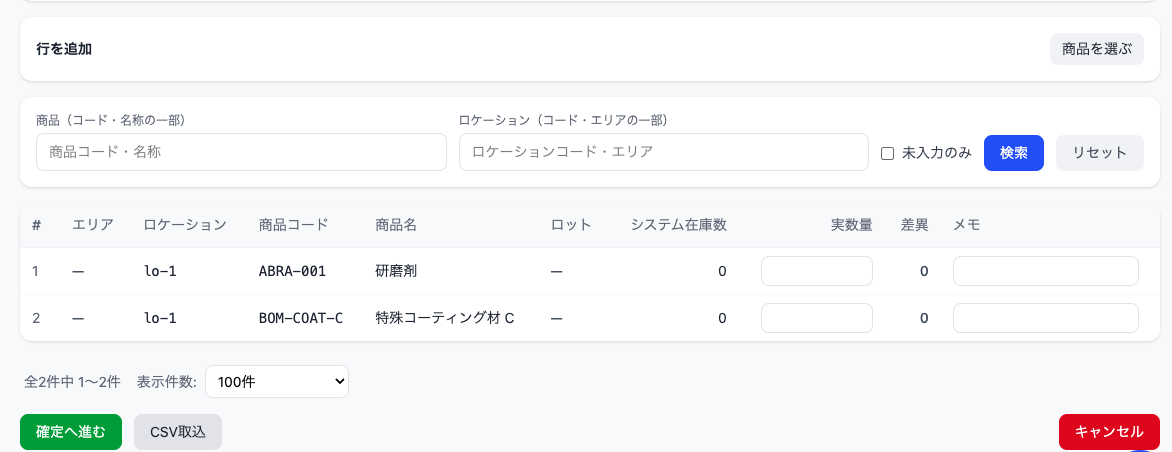
棚卸中の詳細画面下部には「確定へ進む」「CSV取込」「キャンセル」があります。 明細がまだないときは「明細がありません。「CSV取込」、上の「未配置/不足の在庫」、または「行を追加」から明細を追加してください。」と表示されます。
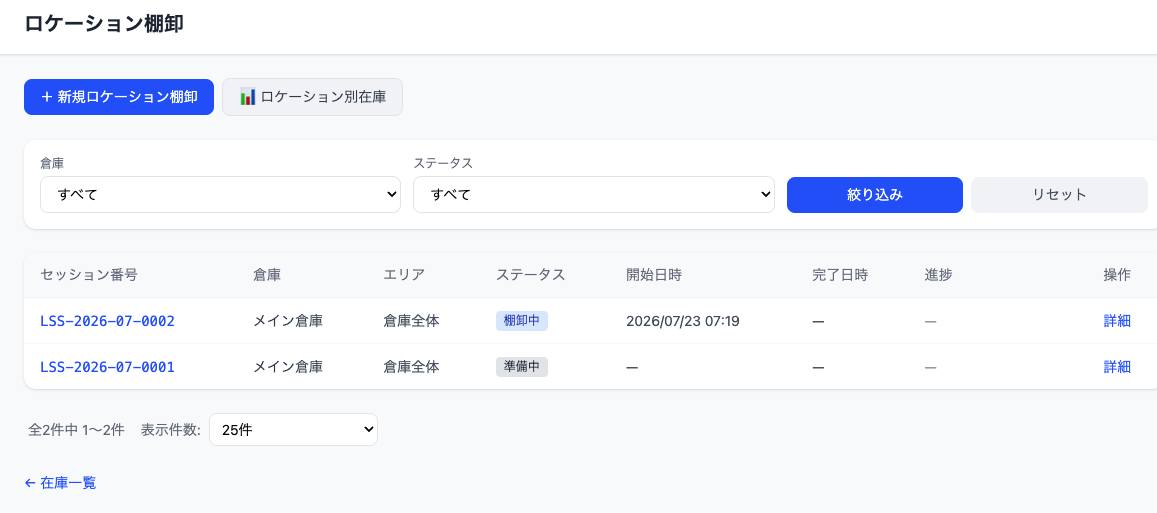
| ステータス | 意味 |
|---|---|
| 準備中 | 開始前。キャンセル可能 |
| 棚卸中 | 実数入力・行追加中 |
| 完了 | ロケーション別在庫に反映済み |
| キャンセル | 中止済み |
明細の表示と検索(棚卸中・完了後)
明細は 1 ページあたり 100 件表示されます(画面下部の「表示件数」で 25件 / 50件 / 100件 / 200件に変更できます)。件数は「全{件数}件中 {開始}〜{終了}件」の形式で表示されます。
画面上部の検索で絞り込めます。
| 項目 | 内容 |
|---|---|
| 「商品(コード・名称の一部)」 | 商品コードまたは商品名の一部で絞り込みます(プレースホルダ: 「商品コード・名称」) |
| 「ロケーション(コード・エリアの一部)」 | ロケーションコードまたはエリアコードの一部で絞り込みます(プレースホルダ: 「ロケーションコード・エリア」) |
| 「未入力のみ」 | 実数量がまだ入っていない行だけを表示します(実数に 0 を入れた行は表示されません) |
| 「検索」 / 「リセット」 | 条件を適用する / 条件をクリアする |
画面右上の「進捗: n / N 計数済み」は、セッション全体の進捗です(表示中ページだけの件数ではありません)。
「行を追加」で商品を複数まとめて入れる
棚卸中の詳細画面上部の「行を追加」から、商品検索で明細を追加できます。
- 「商品を選ぶ」をクリックし、商品検索モーダルで商品にチェックを入れます(複数選択可)。
- 選択後、「選択商品: 商品コード 商品名」(1 件のとき)または「選択商品: N 件」(複数のとき)と表示されます。
- ロケーションを 1 つ選び、「追加」をクリックします。複数商品を選んだ場合も、すべて同じロケーションに追加されます。
- 追加中はボタンが「追加中…」になり押せなくなります。複数件のときは「0 / N 件を追加中…」から始まり、完了するごとに「i / N 件を追加中…」と進みます。
- すべて終わると画面が再読み込みされ、明細に反映されます(表示中のページや検索条件はそのままです)。
ロット管理が有効な環境では、商品を 1 件だけ選んだときにロット(任意)を指定できます。複数商品を選んだときはロットは付けず、ロケーションだけ共通で追加します。
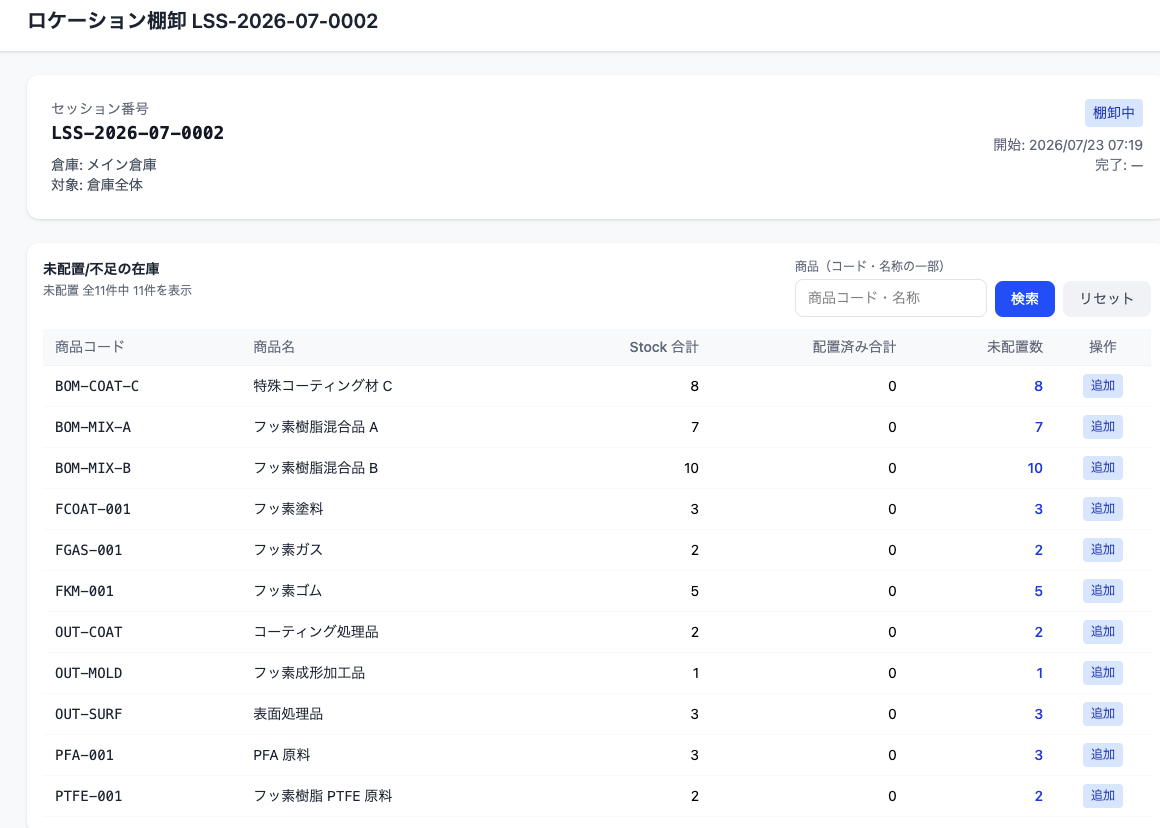
未配置/不足の在庫について
倉庫に在庫があるのに、ロケーション別在庫にまだ登録されていない(または合計が足りない)商品が一覧表示されます。 各行の「追加」から配置先のロケーションを選び、明細に追加できます。
一覧は最大 100 件まで表示されます。件数は「未配置 全{件数}件中 {表示数}件を表示」の形式です。 表示にない商品は、カード内の検索「商品(コード・名称の一部)」(プレースホルダ: 「商品コード・名称」)で絞り込んでから「追加」してください。 検索結果が 0 件のときは「該当する未配置/不足の在庫はありません」と表示されます。
エリアを指定してセッションを作成した場合でも、この一覧は倉庫全体の在庫をもとに表示されます。 行を追加するときのロケーションの選択は、指定したエリア内に限定されます。
ロケーション別在庫をまだ使っていない環境では、在庫のある商品の多くがこの一覧に出ることがあります(異常ではありません)。商品点数が多いときの初期配置は、次の CSV で明細をまとめて取り込む を使ってください。
CSV で明細をまとめて取り込む
※CSV の取込は管理者のみが行えます。一般のスタッフ権限では取込画面が開けません。
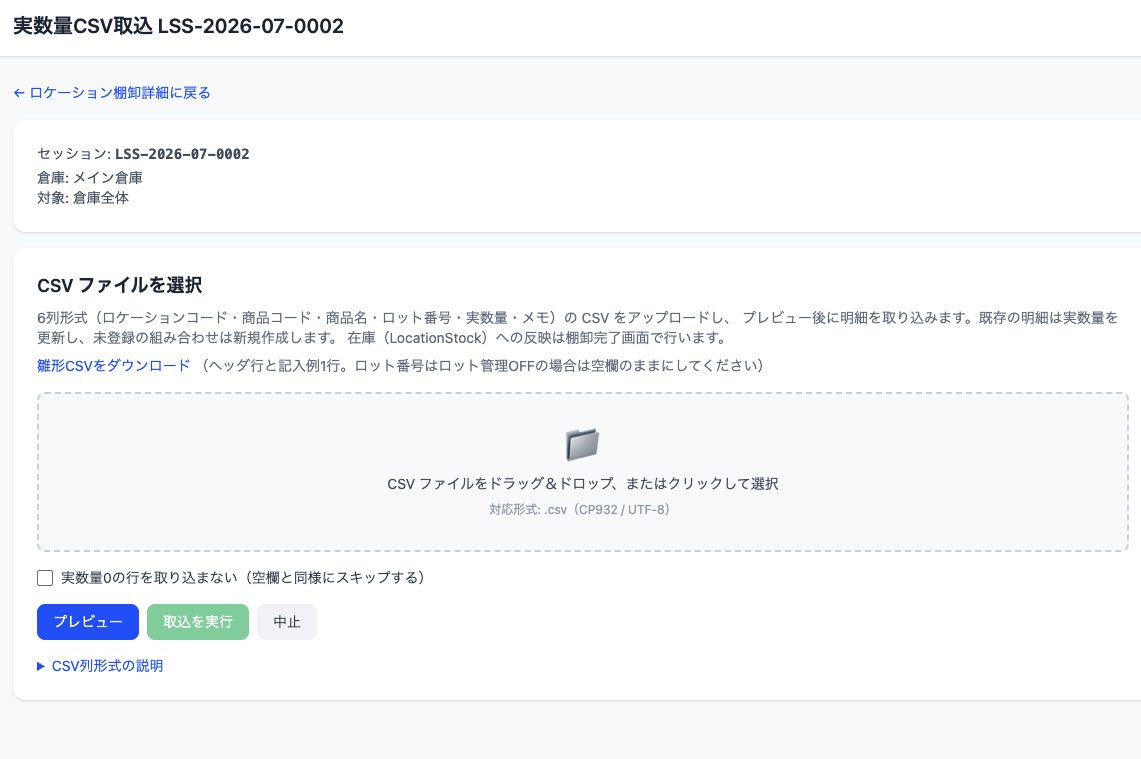
商品点数が多いとき(初期配置など)は、CSV ファイルから明細を一括で取り込みできます。 既存の明細がある場合は実数量を更新し、まだない組み合わせは新規作成します。
- 棚卸中の詳細画面で「CSV取込」をクリックします(取込画面「実数量CSV取込」が開きます)。
- 「雛形CSVをダウンロード」でヘッダ行と記入例 1 行のファイルを取得します(ファイル名の例:
location_inventory_import_template_LSS-….csv)。 - 表計算ソフトで記入し、「CSV ファイルを選択」の枠にドラッグ&ドロップ、またはクリックして選択します。対応形式は
.csv(CP932 / UTF-8)です。 - 必要に応じて「実数量0の行を取り込まない(空欄と同様にスキップする)」にチェックを入れます。
- 「プレビュー」をクリックし、新規作成・更新・エラー件数を確認します。
- 内容に問題なければ「取込を実行」をクリックします(確認ダイアログ: 「プレビュー内容で明細を取り込みます(新規作成・更新)。よろしいですか?」)。
- 詳細画面に戻り、メッセージ「CSV 取込を完了しました。新規作成 N 件、更新 M 件(値が変わった行: K 件)。」を確認します。
重要: CSV 取込は棚卸の明細を作成・更新するだけです。ロケーション別在庫(LocationStock)に反映されるのは、詳細画面から「確定へ進む」→「確定」したときです。
CSV の列(6 列固定)
1 行目は見出し行です。
| 列 | 内容 | 必須 |
|---|---|---|
| ロケーションコード | 対象倉庫内のロケーションコード | 必須 |
| 商品コード | 商品マスタのコード | 必須 |
| 商品名 | 参考用(照合には使いません) | 任意 |
| ロット番号 | ロット管理がオンのときのみ照合。オフのときは空欄のまま(無視されます) | 任意 |
| 実数量 | 実際に数えた数量。空欄の行はスキップされます | 空欄可 |
| メモ | 明細のメモ | 任意 |
記入例:
ロケーションコード,商品コード,商品名,ロット番号,実数量,メモ
LOC-01,P001,商品A,,10,初期配置
エラー・対象外になる主な理由
| プレビューの表示 | 意味 |
|---|---|
| ロケーション未登録 | 対象倉庫にそのロケーションコードがありません。事前にロケーションマスタへ登録してください(取込では自動作成しません) |
| エリア範囲外 | エリアを指定したセッションで、そのエリアに属さないロケーションです |
| 商品未登録 | 商品マスタにその商品コードがありません |
| 在庫管理しない(non_stock) / サービス(service) | 在庫管理対象外の商品は取り込みません |
| ロット未登録 / ロット商品不一致 | ロット管理オン時。番号が未登録、または別商品に紐づくロットです(自動作成しません) |
初期配置の推奨手順
ロケーション管理を始めた直後など、倉庫には在庫があるがロケーション別在庫がまだ無い場合の手順です。
- ロケーションマスタに配置先のロケーションを登録します(CSV 取込は未登録コードを自動作成しません)。
- ロケーション棚卸を新規作成し、「棚卸開始」します(ロケーション別在庫が無い場合、開始直後の明細は 0 件です)。
- 「CSV取込」→「雛形CSVをダウンロード」→ 表計算ソフトでロケーションコード・商品コード・実数量を記入します。
- プレビューで新規作成件数を確認し、「取込を実行」します。
- 詳細画面で内容を確認し、「確定へ進む」→「確定」します。
- 確定後、ロケーション別在庫が実数量どおりに作成されます。倉庫全体の現在庫数は変わりません。
少数の商品だけ試す場合は、「未配置/不足の在庫」や「行を追加」でも同様にできます。
確定時の注意
- 確定しても倉庫全体の現在庫数は変わりません。変わるのはロケーション別在庫だけです。
- ロケーション別在庫の合計と倉庫在庫が一致していない場合、確定画面に 「(商品名): Stock合計=…, ロケーション合計=…(差 …)」のような警告が表示されます。 警告があっても確定はできます(段階的にロケーションへ登録していく運用を想定しています)。 倉庫在庫と同じ数量まで全量を配置すれば、この警告は出なくなります。
ピッキングとの関係
ロケーション別在庫を登録すると、出荷指示(ピッキング)画面でロケーションごとの在庫を候補として選べるようになります。 ロケーション管理を有効にしたあと、まずロケーション棚卸で初期配置を行うと、ピッキング作業がスムーズになります。
仕入入庫でロケーションに積む
ロケーション棚卸(上記)に加え、日々の仕入入荷でもロケーション別在庫を増やせます。
入荷指示で受け入れた場合 — 確定時点で倉庫の入庫エリア(既定の場所)に在庫が入ります。ロケーションは選びません。あとからロケーション間移動で本番のロケーションへ分けて格納します。詳細は 発注・仕入する — 入荷指示で受け入れる を参照してください。
仕入伝票を手入力・編集した場合 — 明細ごとに入庫先(ロケーション)を指定できます。指定しなければ倉庫の既定のロケーション(デフォルトロケーション)に入庫されます。
- 発注・仕入する の手順で、入荷指示を入庫するか、仕入を登録します。
- 仕入の明細では、必要に応じて入庫先(ロケーション)を指定します。
- 確定(入荷指示の入庫)または保存(仕入)すると、倉庫の現在庫数とあわせて、ロケーション別在庫が増えます(ロケーション管理が有効な環境)。
仕入でロケーションに積んだ在庫は、出荷(ピッキング)の引当候補になります。ロケーション棚卸は「既にある倉庫在庫の内訳を登録する」用途、仕入入庫は「入荷のたびにロケーションへ積む」用途とお考えください。
入出庫の履歴を確認する
在庫がいつ・なぜ動いたかを追うときは、入出庫履歴を使います。
- 在庫一覧の「📋 入出庫履歴」を開きます(/inventory/movements/)。
- 日付・倉庫・区分・商品で絞り込み、「検索」をクリックします。
一覧の列
| 列 | 内容 |
|---|---|
| 日時 | 在庫が動いた日時 |
| 商品 / 倉庫 | 対象 |
| 区分 | 入庫・出庫・棚卸調整 |
| 数量 | 増減数量(基準単位) |
| 単位 | 商品の基準単位 |
| 参照元 | 関連伝票番号(売上・仕入・倉庫間移動・ロケーション間移動など。リンクがある場合のみ) |
| 備考 / 操作者 | 補足情報 |
区分の表示:
| 区分 | 意味の例 |
|---|---|
| 入庫 | 仕入、倉庫間移動の入庫側など |
| 出庫 | 売上、委託出荷、倉庫間移動の出庫側など |
| 棚卸調整 | 棚卸完了時の差異調整 |
困ったとき
在庫数が合わない
- 入出庫履歴で、対象商品・倉庫・期間を絞り、直近の入庫・出庫・棚卸調整を確認します。
- ロケーション別在庫を使う環境では、ロケーション別合計と現在庫数の整合表示を確認します。
- 棚卸中の倉庫では、仕入・売上などの在庫連動が一時的に止まります。棚卸完了後に再適用されます。
- 受注の引当や有効在庫の見え方は環境により異なります。一覧上部の凡例を参照してください。
倉庫間移動が確定できない
移動元・移動先のどちらかが「棚卸中」だと確定できません。 該当倉庫の棚卸を完了するか、キャンセルしてから再度お試しください。
ロケーション間移動が確定できない
- 移動元と移動先が同じロケーションになっていないか確認してください。
- 移動元のロケーション別在庫が、入力した数量より少ない場合は確定できません。
- 倉庫を選び直したあとは、移動元候補の再読込を行ってから明細を入力してください。
棚卸をやり直したい
- 棚卸中のときは「キャンセル」で準備中に戻せます(明細は削除されます)。
- 完了した棚卸は取り消せません。実数量の誤りは、次回棚卸または倉庫間移動・伝票修正で調整します。
CSV で実数量が取り込めない・反映されない
倉庫棚卸の場合
- CSV の取込画面(「CSVで実数量取込」)は管理者のみが開けます。スタッフ権限では開けません。
- CSV は 1 行目を見出しとした「商品コード・商品名・在庫数」の 3 列です。文字コードは CP932 または UTF-8 に対応しています。
- 取り込んだはずの数量が反映されない場合は、プレビューの「未マッチ」を確認してください。商品コードが棚卸対象にない・在庫管理しない商品・マスタ未登録などの行は取り込まれません。
- 在庫数が空欄の行はスキップされます。0 を入れた行を反映したくないときは「在庫数0の行を取り込まない」にチェックを入れてください。
- CSV で取り込んだあとに手入力で直した数量も反映したいときは、「取込済みの内容で差異確認へ」ではなく「変更を保存して差異確認へ」を使ってください(手入力した未保存分は前者では反映されません)。
ロケーション棚卸の場合
- 取込画面(「CSV取込」)は管理者のみが開けます。
- CSV は 1 行目を見出しとした 6 列(ロケーションコード・商品コード・商品名・ロット番号・実数量・メモ)です。
- 「ロケーション未登録」が出るときは、先にロケーションマスタへコードを登録してください(取込では自動作成しません)。
- 取込直後にロケーション別在庫が増えないのは正常です。在庫への反映は「確定」後です。
- プレビューの「エラー・対象外」に出た行は、新規作成も更新もされません。